
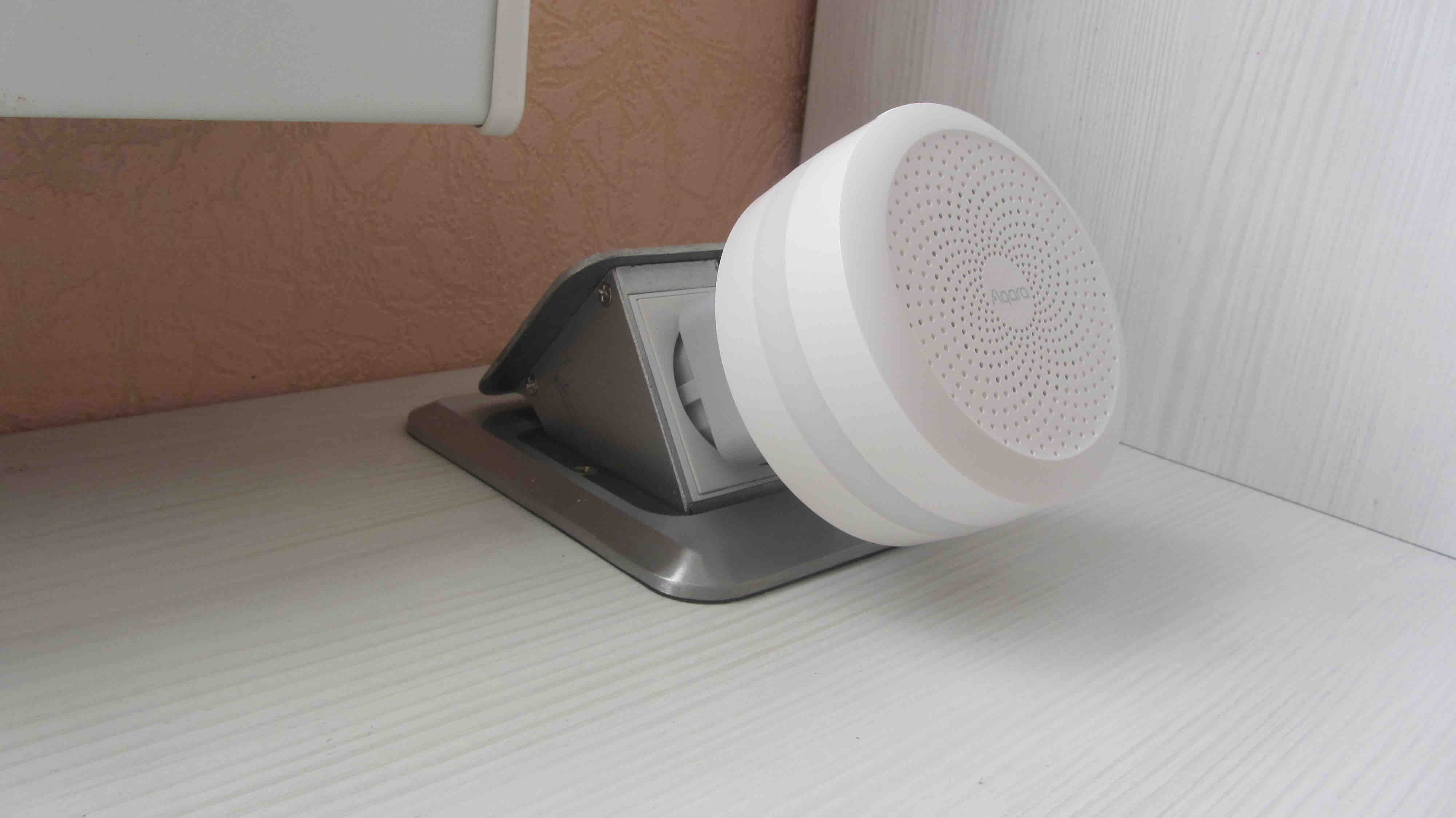
Обзор и настройка Aqara Hub M1S
Свой Aqara Hub M1S я как и все свои устройства заказывал на Алиэкспресс. Обошелся он мне в 45$ и пришел в Беларусь достаточно быстро - за три недели. Покупал я его прежде всего из-за поддержки Apple HomeKit и по большому счету он только для этих целей и нужен - чтобы дешевые датчики и прочие устройства Xiaomi (Aqara, Mijia) использовать в HomeKit. У меня уже был небольшой набор устройств в моем Homekit - это три телевизора LG добавленных через homebridge на raspberry Pi3 и две лампочки Xiaomi привязанных через тот же костыль. Большое преимущество умного дома от Apple - это управление устройствами через Siri. Это очень удобно и я этим пользовался постоянно. Представьте себе ситуацию: вы сидите на диване, смотрите телевизор, а в соседней комнате дети включают свой телевизор на полную катушку и вам ничего не слышно, и тут вы достаете телефон и говорите: "Привет, Сири! Звук на телевизоре в детской установи на 10%" и вуаля - тишина, а если с первого раза не понятно и звук опять зашкаливает говорите: "Привет, Сири! Выключи телевизор в детской"))).
Что в комплекте
Комплект как и у всех устройств от Xiaomi не большой: само устройство, коробка и небольшой вкладыш.
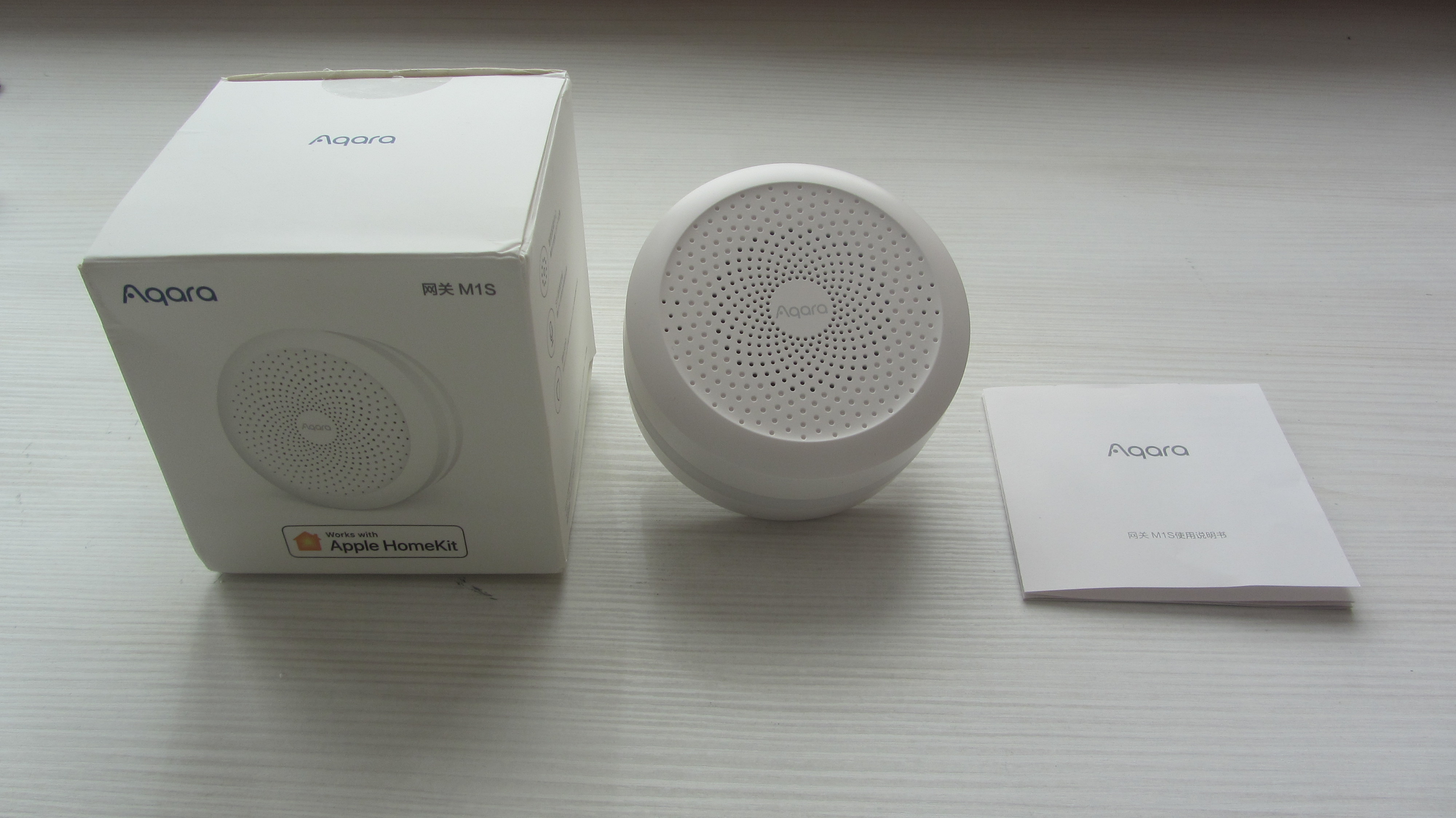
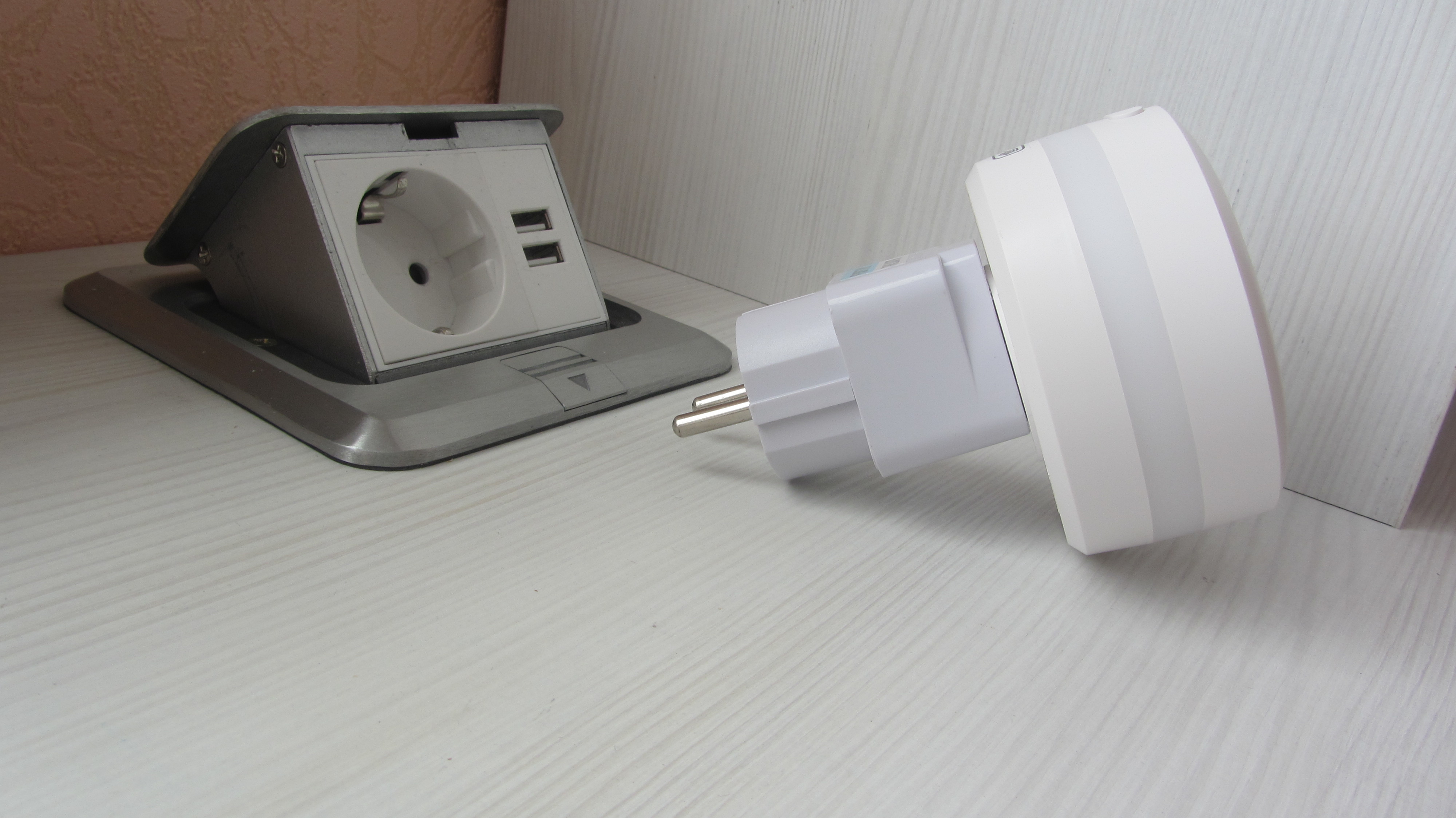
Продавец в качестве подарка положил еще переходник под европейскую розетку.
Поддерживаемые устройства
Список поддерживаемых устройств пока не велик, будем надеятся, что он со временем будет расширяться.


Настройка
Включаем устройство в розетку и открываем на телефоне приложение Mi Home, жмем на "плюсик", переключаемся в раздел Router and Gateway и находим там Aqara Hub M1S. Далее следуем инструкциям: зажимаем кнопку на 10 сек. пока хаб не замигает желтым светом, ставим галочку "опперация подтверждена" и жмем кнопку "Далее"

Далее включается камера и нам предлагается отсканировать QR-код на коробке хаба. Сканируем и ждем


Далее идет настройка хаба для HomeKit (умный дом от Apple): выбираем дом, комнату, название устройства и т.д. Настройка закончилась тем, что меня просто выбросило на главный экран.


В итоге что имеем. Хаб добавился в HomeKit, но не добавился в Mi Home, что не есть хорошо, так как все устройства добавляются в хаб именно через приложение Mi Home или Aqara Home. Вы добавляете устройство в Mi Home и оно автоматом появляется в HomeKit, по-другому никак.
Пробуем через Aqara Home. Устанавливаем это приложение из App Store. После запуска нужно авторизоваться, логин от Mi home не подходит, поэтому пришлось зарегистрироваться. Жмем "Добавить устройство", хаб, Hub M1S

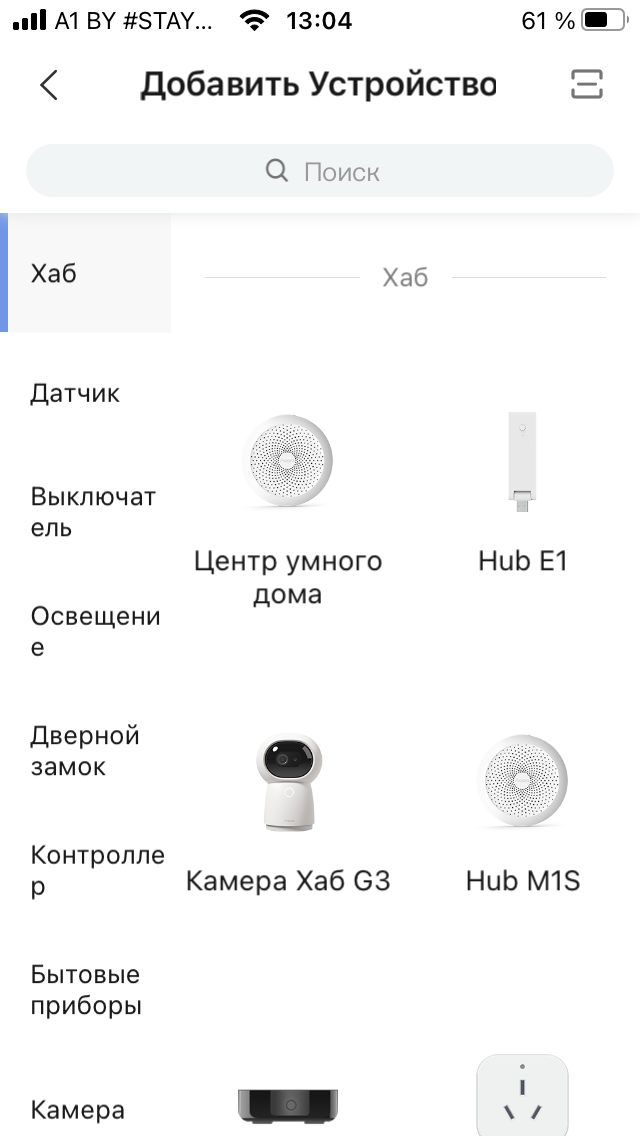

Далее следуем несложным инструкциям и в итоге хаб добавляется и в Aqara Home и в HomeKit


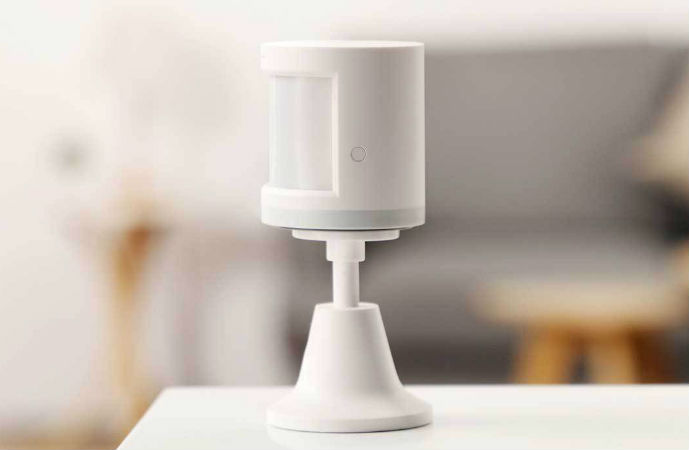
Теперь можем добавлять устройства. Попробуем добавить датчик движения Xiaomi.

В приложении Aqara Home нажимаем на ярлык нашего хаба, далее в правом верхнем углу на значок "..." , далее переходим в связанные устройства и жмем "добавить устройство".


В списке устройств находим наш датчик и следуем инструкциям. Датчик без труда добавляется в Aqara Home. Переходим в HomeKit и видим что датчик движения туда также добавился.
Таким образом вы можете использовать этот датчик в сценариях и для Aqara Home и для HomeKit. Но в моем случае Aqara Home меня не устраивает, так как весь мой умный дом именно в Mi Home, поэтому далее я покажу как добавить его туда.
Смена сервера на M1S
Если ваш Hub M1S не добавляется в какое-либо из приложений, скорее всего он настроен не на тот сервер. Этот хаб поддерживает два сервера: Aqara и Mijia чтобы между ними переключаться, нужно выполнить следующие действия: нажимаем 10 раз кнопку и ждем пока хаб заговорит на китайском и начнет мигать желтым светом, затем нажимаем кнопку еще два раза и внимательно слушаем что скажет хаб: бла-бла-бла акара хом эпипи - это значит хаб настроен на сервер акара, нажимаем еще два раза и ждем что скажет хаб: бла-бла-бла мидзия эпипи - это значит хаб переключился на сервер миджия, то что нам и нужно. После переключения между серверами хаб продолжает мигать желтым, это значит он в режиме сопряжения. Поэтому при добавлении его в Mi Home держать кнопку 10 секунд уже не нужно. После переключения хаб без проблем добавился в приложение Mi Home
Теперь чтобы добавить устройства нажимаем на иконку хаба в приложении Mi Home и внизу видим кнопку - "Дочернее устройство" затем нажимаем плюсик и выбираем из списка устройство, которое вы хотите добавить. Все добавленные устройства отображаются автоматически и в приложении HomeKit. Здесь так же работает правило - датчик может использоваться как в сценариях HomeKit так и в сценариях Mi Home.
Lily and 4 people like this
Комментарии - 0

Информация об авторе
Эту статью подготовил для вас Дима с никнеймом Admin из страны Беларусь
Чтобы оставить отзыв, вам нужно log in на сайт!
Комментариев пока нет. Будьте первым!